



基础设置检查调整系统音量通话或录音时平板通话音量怎么调整大小声音不一样,按机身侧面“音量+”键将音量调至最大进入“设置 声音与触感”,把“铃声与提醒”“媒体音量”滑块拉满关闭静音模式查看机身侧面静音开关,若显示橙色则为静音,关闭后重试硬件清洁与检查清理麦克风孔用软毛刷或压缩空气轻扫平板底部或顶部平板通话音量怎么调整大小声音不一样的麦克风孔,去除灰尘遮挡物,如保护。
你可以在通话的界面,按音量加键,应该就可以将通话在声音调节大了如果调节了也是没有用的话那么你可以清理一下听筒可能是听筒有东西堵住了清理掉,应该就可以了。
华为平板btvw09降低通话音量的操作步骤如下仅供参考1第一步打开华为手机,点击桌面的设置2第二步进去平板设置之后,点击声音3第三步进去声音设置之后,可以看到通话声音设置4第四步向左滑动就调小了通话音量5也可以在打电话或者接电话的时候,按音量上键进行调小通话音量。
1检查音量设置首先,检查您的平板电脑音量设置确保音量已被调整到最高,而且静音选项没有被打开2观察媒体文件有时候,声音的大小取决于媒体文件本身因此,您可以尝试使用不同的媒体文件,并检查它们的音量是否有变化3使用耳机尝试使用耳机来听声音这可以提高音量并提高音质4清洁扬声。
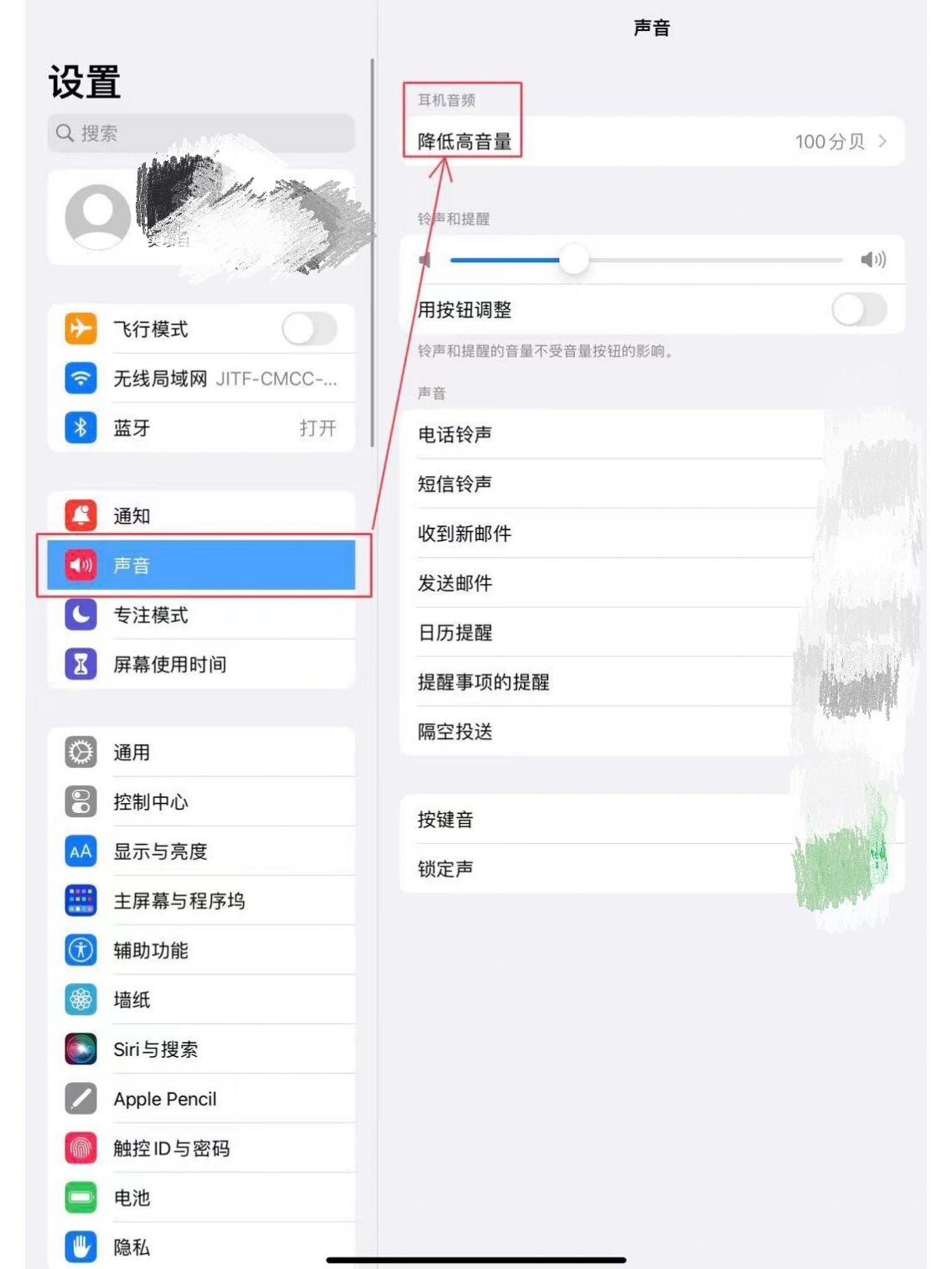
你好,手机先生为你服务 在你使用平板通话时按平板的音量键加减的这样就可以快捷调试你的音量了或者到平板设置,音量里面调低媒体的音量 希望我的回答对你有所帮助,祝你生活愉快。
一 华为平板调节音量 按以下步骤在屏幕中放置一个声音设置的快捷方式“窗口小工具”“设置快捷方式声音”点击声音设置的快捷方式后就可以在屏幕中设置“媒体”的音量大小了,还可以设置“通知”“闹钟”的音量大小 二 华为电脑声音小怎样解决 1按Win+E快捷键,打开资源管理器,点击菜单中的“。
鸿蒙系统可通过以下四种方式调节音量大小,用户可根据场景自由选择侧边物理按键调节鸿蒙系统设备如手机平板侧面配备实体音量键,轻按“音量加”键可逐步提高音量,按下“音量减”键则降低音量此方式适用于所有场景如播放视频通话听音乐,操作直观且无需解锁设备,是最高效的常规调节手段。

1检查麦孔有无堵塞现象,直接将手机后盖拆下来查看,必要时进行灰尘的处理2在通话时,拆卸后盖,或者堵住摄像头下方的小口,就是降噪麦克风,看是否有所改善3在通话时,通过不断按“音量”键来增大通话声音4对手机进行“清除用户数据”操作,必要时卸载其它软件进行尝试5使用带有麦克风。
根据您的描述,请您参考以下操作调节A1000的音量铃声通知闹钟铃声主菜单中依次点击设置情景模式或自定义模式点击“标准”模式音量手动调节音量大小音量大小调节仅能在标准模式下设置通话音量的调节在普通界面中,按动平板右侧音量调节键,即可调节音量以上请您了解和尝试如果您还有。
到平板的设置里,找一下声音的设置,进入后把音量调大,可以把通话音量设到最大,如果不行就带耳机接听,还不行是机子本身问题了,就是声音小了,听筒的问题了你找品牌的售后处理。
尊敬的用户您好,感谢您选择联想产品十分抱歉给您的使用带来了不便如果您需要设置通话音量,可以在普通界面中,按动平板右侧音量调节键,即可调节通话音量希望以上的信息能给您带来一些帮助,感谢您对联想的支持,祝您生活愉快。
苹果设备声音小可通过以下多种方式调节,涵盖系统设置硬件操作及故障排查,以下是详细方法一系统设置调节音量1 侧边按键调节苹果手机平板的音量键位于机身左侧部分旧款机型在右侧,按+键可直接增大音量,同时屏幕会显示音量条,可直观看到音量变化2 控制中心调节从屏幕右上角向下。
2 系统版本老旧旧版本系统可能存在音频驱动bug,需更新至最新系统3 后台音频冲突其他音频类APP如音乐通话在后台运行,占用麦克风资源四解决方法1 基础设置调整#8226 调大平板音量至最大,关闭麦克风降噪路径设置声音和振动更多声音设置麦克风降噪#8226。
以苹果5为例,苹果电话声音小的调试方法是1首先在通话时确定通话音量已调至最大,看能否解决2如果第一步不能解决的话,可以在通话时插入苹果原装耳机通话,然后拔掉,看能否解决通话声音小的问题3最后还可以在通话时捂住摄像头旁边的小孔试一下,看是否是噪声苹果公司Apple Inc是。
左侧的调高音量和调低音量按钮调整音量大小 如果使用的是第三方 iphone 保护外壳,请确保其没有遮挡扬声器麦克风或顶部麦克风尝试取下外壳进行通话,查看呼叫方是否现在能够更清晰地听到您的声音,或播放音乐以查看扬声器的音量是否变得更大 如果您还没有揭开运输时用作保护的显示屏塑料薄膜,请确保麦克风或扬声器没。
当你需要开启平板使用或者在使用一段时间后想要关闭平板进入休眠状态,都可以通过按这个电源键来实现二音量键同样在右侧边框,电源键下方有两个按键,分别是音量增大键和音量减小键在观看视频听音乐等场景下,可以方便地调节音量大小在玩游戏时也能及时调整游戏中的音效音量当进行视频通话等。