有两种可能一是对方电脑打电话说话没声音怎么设置的的声音输出有问题二是自己的声音输入有问题解决方法1打开电脑打电话说话没声音怎么设置的,点击设置按钮2选择音视频3选择语音设置4下拉语音输出,选择声卡5选择扬声器6设置好后点击确定就可以电脑打电话说话没声音怎么设置的了电脑打电话说话没声音怎么设置的;原因1耳麦说话时对方听不到,需要打开控制面板查看声音程序,看看是不是声音功能被禁用了,打开就可以了2有时因为耳麦插口长时间不使用,会有接触不良现象,需要用耳麦插头插拔几次,就可以恢复功能3XP系统的声音程序有个测试耳麦的程序,打开这个程序,进行测试一下,如果测试正常,声音就可以;a 请在Windows搜寻栏输入声音设置1,并点选打开2b 确认选择输入设备是否设定为内建麦克风3型号不同的笔记本电脑内建麦克风装置的名称可能会有不同 c 确认麦克风音量是否设定为静音于声音设置中点选声音控制面板4d 点选录制5,点选内建麦克风设备6后;如果麦克风和扬声器都正常,那么就需要检查微信的音频设置,确保麦克风和扬声器的选项都正确选择此外,还可以尝试重启微信或者电脑来解决问题如果以上方法都无法解决问题,可能需要升级微信或者更新电脑的音频驱动程序总而言之,电脑微信通话没有声音的问题可能有多种原因,需要逐一排查解决。
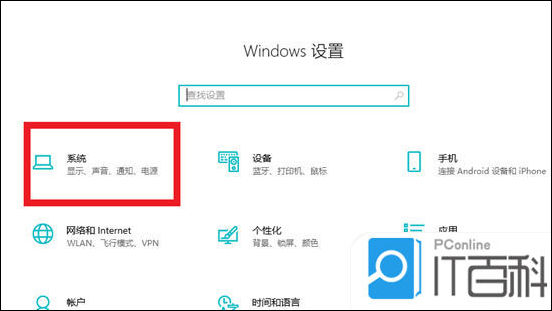
大多数情况下,麦克风没声音都是设置错误导致的在Win7系统里首先鼠标右键点击任务栏右下角的喇叭图标;如果您使用的是软件,请您点击左下角的系统设置好友和聊天语音视频中,里面有“语音”设置,里面包含“声音输入”和“声音输出”,您设置为自己所需要的设备试试如果不好用,请您右键点击桌面右下角小喇叭图标,查看耳麦是否被禁用了,如果没有禁用,您点击“通信”选项,把“当WINDOWS检测到;笔记本打电话没有声音,可以尝试以下解决方法检查系统设置打开系统设置选项,可以通过点击Windows图标或右键点击Windows图标选择“设置”进入在Windows设置界面中,点击“系统”进入系统设置界面在系统设置界面左侧找到并点击“声音”切换并测试麦克风在声音设置中,确保输入设备已切换为麦克风对着麦克;麦克风设置方面,点击右下角的小扬声器图标,进入录音设备设置,确保当前麦克风被设为默认设备这样可以确保在通话或录音时,麦克风能正常工作耳机麦克风作为一款多功能音频设备,它集成了耳机和麦克风的功能,方便用户在听音乐打电话或进行语音聊天时使用通过耳机线缆上的音量控制按钮,可以轻松调整音量。
在网上与好友进行语音对话视频聊天时,对方无法听到自己的声音遇到麦克风不能说话麦克风没声音此类问题 解决方案方案一确认麦克风插孔是否连接正确,一般带麦克风的耳机都有两组接线插头,一组为绿色插头即耳机音频信号,另一组为红色插头即麦克风信号输入首先确认红色插头应当连接到电;1打开电脑,进入主页面,就会看到以下画面,在页面上方找到FaceTime这个选项,点击,选择偏好设置选项2点击之后,就会看到以下画面,在这个页面中取消勾选Iphone蜂窝移动网络通话这个选项,就如下图所示一样3取消勾选之后,后面打电话就不会在电脑上进行同步显示了;电脑打电话听不到声音电脑接电话自己听不到声音,需要把音量调到最大如果如果仍然听不到声音,有可能是你的耳机或者扬声器出现故障建议更换一个新的耳机或扬声器试一下如果更换后仍然不能解决问题,那么就需要检修声卡;1麦克风未正确连接请检查麦克风是否正确连接至电脑,并在电脑的录音设备中检查麦克风是否正常工作2声卡驱动程序问题可以尝试更新或重新安装声卡驱动程序,以便修复可能存在的软件问题3扬声器设置问题检查电脑的扬声器设置,确保没有静音或音量已调至最低4外部设备问题如果使用外部麦克风或。
是不是你的这个插头没有弄好,或者是因为你的这个电脑就是没有这个功能的,你可以检查一下电脑打开了麦克风权限没有,这个也是有可能的,多看看愿意在哪下面是关于麦克风的补充,与题目相关麦克风,学名为传声器,由英语microphone送话器翻译而来,也称话筒,微音器麦克风是将声音信号转换为电信号。
1未插入麦克风信号线到电脑接口 解决办法讲麦克风接口插入电脑麦克风接口即可,如果依然不行,请检查麦克风与麦克风音频线是否不良2音频设置中未开启麦克风 解决办法如果排除故障一,则检查是否伟开启麦克风功能,在电脑桌面右下角找到声音图标在其上右键选择“调整音频属性”进入音频设置界面,调整音;如果在电脑上使用微信进行视频通话时没有声音,可能有几种原因以下是一些建议的解决方法检查音量设置 确保你的电脑音量设置是正常的检查系统音量控制,确保音量未被静音或调低微信音量设置 在微信视频通话过程中,尝试调整微信的音量设置在视频通话窗口中可能有音量控制选项,确保音量处于适当的。